
Trong quá trình lập trình gameplay trên Unity, hầu như ai trong chúng ta cũng từng có một thói quen rất tự nhiên: Viết xong một biến trạng thái nhân vật như _currentHealth, _currentSpeed hay _comboCounter, ta lập tức gõ thêm tiền tố [SerializeField] private ngay phía trước. Mục đích duy nhất của việc này không phải để Designer cân bằng chỉ số, mà chỉ đơn giản là để khi bấm Play vào game, ta có thể liếc mắt qua cửa sổ Inspector xem con số đó có nhảy đúng như logic tính toán hay không.
Đến khi dự án bắt đầu siết chặt kiến trúc và yêu cầu gỡ bỏ các thuộc tính serialize không cần thiết để tránh làm bẩn dữ liệu Prefab, một câu hỏi rất thực tế lập tức nảy sinh trong cộng đồng. Chủ đề hôm nay xuất phát từ một trao đổi rất thú vị của bạn đọc @Huy Phạm dưới video chia sẻ về bản chất Unity Serialization:
“Nếu để debug runtime, bạn ko dùng serializefield thì bạn dùng Debug.log hả”
Đây là một phản xạ hoàn toàn dễ hiểu của bất kỳ lập trình viên Unity nào. Khi chúng ta muốn quan sát một biến đang chạy lúc runtime mà bị tước mất [SerializeField], công cụ đầu tiên nảy ra trong đầu thường là gọi Debug.Log. Tuy nhiên, việc đặt [SerializeField] và Debug.Log cạnh nhau như hai lựa chọn duy nhất lại vô tình đẩy chúng ta vào hai cái bẫy kỹ thuật khác nhau: Một bên âm thầm làm biến dạng dữ liệu lưu trữ của Engine, còn một bên liên tục sinh rác bộ nhớ làm giật khung hình.
Mổ xẻ hai cái bẫy: Khi công cụ quan sát trở thành gánh nặng
Trước khi tìm kiếm các giải pháp thay thế, chúng ta cần hiểu rõ vì sao hai cách làm trực giác này lại để lại nhiều vết sẹo kỹ thuật trong các dự án thương mại:
1. Bản chất thực sự của [SerializeField] không sinh ra để debug
Nhiều người thường xem [SerializeField] giống như một công tắc hiển thị (Visual Inspector Flag). Nhưng dưới góc độ của Unity Engine, thuộc tính này mang một trách nhiệm hoàn toàn khác: Đưa một trường C# vào hệ thống lưu trữ dữ liệu của Engine (Unity Serialization Engine).
Khi gắn [SerializeField] vào biến _currentHealth:
- Unity sẽ tự động sinh dữ liệu cho trường đó trong file YAML của Scene hoặc Prefab.
- Nếu ai đó vô tình chỉnh sửa giá trị của
_currentHealthtrong Inspector ở Edit Mode (ví dụ gõ nhầm thành0), giá trị lưu trữ trong Prefab sẽ ghi đè hoàn toàn giá trị khởi tạo trong code C# (private float _currentHealth = 100f;). Khi vào game, nhân vật lập tức lăn ra chết mà không rõ nguyên nhân. - Khi làm việc nhóm với Git, mỗi lần ai đó chạm vào Prefab, các trường runtime này liên tục bị thay đổi giá trị trong file text, tạo ra hàng loạt merge conflict vô nghĩa.
2. Cạm bẫy GC Alloc khi spam Debug.Log trong vòng lặp game
Khi không dùng [SerializeField], phản xạ tiếp theo là nhét Debug.Log vào các hàm Update() hoặc FixedUpdate():
public class DebugLogAntiPattern : MonoBehaviour
{
    private int _comboCount = 5;
    private float _currentSpeed = 12.5f;

    void Update()
    {
        // Sai lam: Sinh rac bo nho lien tuc moi frame do cong chuoi va boxing
        Debug.Log("Combo: " + _comboCount + " | Toc do: " + _currentSpeed);
    }
}
Hành động tưởng chừng vô hại này lại là nguyên nhân hàng đầu gây rác bộ nhớ trong Unity vì 3 lý do:
- Phép cộng chuỗi (String Concatenation): Mỗi frame tạo ra một chuỗi string mới trên Managed Heap, kích hoạt Garbage Collector (GC) dọn dẹp liên tục và gây tụt FPS.
- Hiện tượng Boxing: Khi truyền các biến kiểu giá trị như
inthayfloatvào phép nối chuỗi hoặc hàm nhậnobject, C# CLR phải đóng gói giá trị đó từ Stack lên Heap (Boxing). - Chi phí Formatting và StackTrace: Ngay cả khi tắt hiển thị console,
Debug.Logvẫn tốn chi phí CPU để dựng chuỗi và lấy thông tin dòng code (StackTrace). Nếu lọt vào bản build chính thức trên thiết bị di động, nó sẽ làm máy nóng ran và tụt pin nhanh chóng.
flowchart LR
    A["Nhu cau quan sat Runtime State"] --> B{"Chon phuong phap"}
    B -->|"Xem truc tiep tren Inspector"| C["Inspector Debug Mode (Native)"]
    B -->|"Theo doi C# Property rieng"| D["Custom ReadOnly Drawer"]
    B -->|"Quan sat thoi gian thuc tren thiet bi"| E["In-Game Debug Overlay (0 GC)"]
    B -->|"In thong tin co dieu kien"| F["Conditional Logger [Conditional]"]

    C --> G["Khong can Serialize YAML"]
    D --> G
    E --> H["Zero GC Alloc trong Update"]
    F --> H
4 Giải pháp chẩn đoán Runtime chuẩn mực cho Unity Developer
Để theo dõi biến runtime chính xác mà không làm hỏng kiến trúc Prefab và không sinh rác GC, anh em có thể áp dụng 4 công cụ chuyên nghiệp sau:
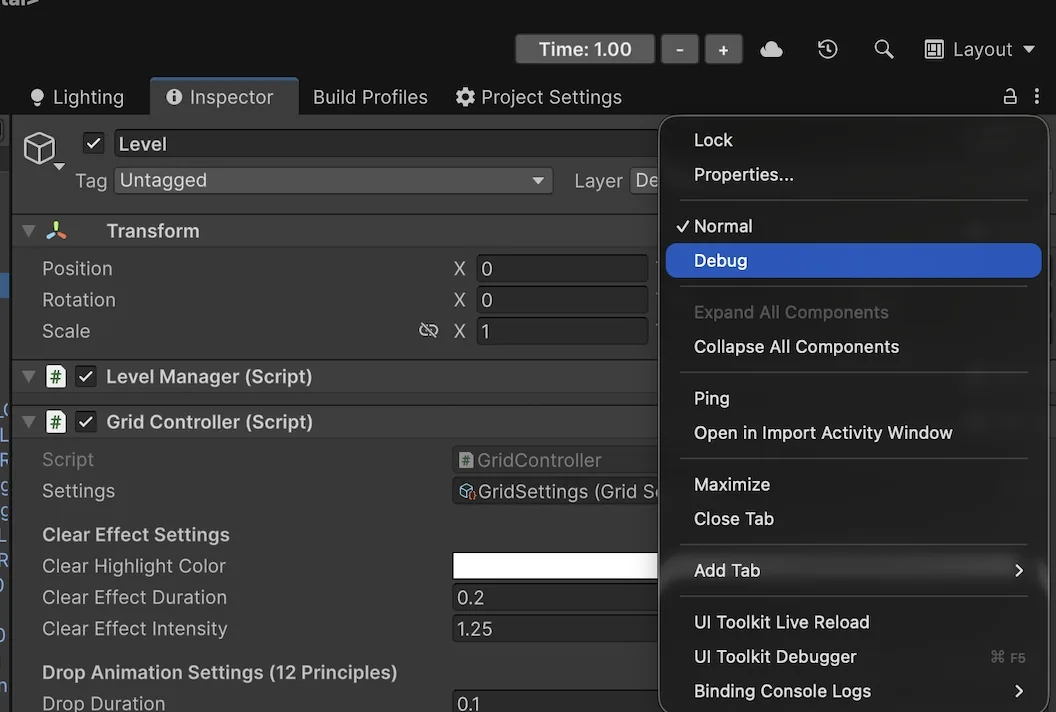
Giải pháp 1: Tận dụng tính năng có sẵn Inspector Debug Mode
Unity đã tích hợp sẵn một chế độ xem debug cực mạnh mà nhiều người thường bỏ quên:
- Trên tab Inspector của bất kỳ GameObject nào, bấm vào biểu tượng menu 3 chấm ở góc trên cùng bên phải.
- Chuyển chế độ từ Normal sang Debug.
Lúc này, toàn bộ các biến private thuần túy trong C# (không cần bất kỳ attribute [SerializeField] nào) sẽ lập tức hiển thị ra ngoài Inspector. Ta có thể quan sát, thậm chí sửa đổi giá trị lúc Play Mode để test tính năng mà hoàn toàn không làm biến đổi file YAML của Prefab khi ở chế độ Normal.
Giải pháp 2: Sự thật về attribute [ReadOnly] và cách tự tạo Custom Property Drawer
Một hiểu lầm rất kinh điển trong giới lập trình Unity: Nhiều người tưởng rằng UnityEngine có sẵn attribute [ReadOnly].
Thực tế, Unity hoàn toàn không có sẵn bất kỳ attribute nào tên là [ReadOnly]. Những attribute [ReadOnly] mà anh em thường thấy trong dự án thực tế đều đến từ hai nguồn:
- Các thư viện hoặc công cụ bên thứ ba như Odin Inspector (
[ReadOnly],[ShowInInspector]), NaughtyAttributes ([ReadOnly]), hoặc MyBox. - Đội ngũ kỹ thuật trong dự án tự viết một cặp class gồm một
PropertyAttributevà mộtPropertyDrawer.
Nếu dự án không dùng Odin Inspector, chúng ta có thể tự viết một bộ [ReadOnly] chuẩn bằng code C# thuần túy trong Unity. Nguyên lý cốt lõi là dùng EditorGUI.BeginDisabledGroup(true) để vô hiệu hóa việc chỉnh sửa trên giao diện:
using UnityEngine;

// Dat trong thu muc Runtime (Plugins hoac Scripts)
public class ReadOnlyAttribute : UnityEngine.PropertyAttribute { }
Và bộ vẽ giao diện tương ứng đặt trong thư mục Editor/:
#if UNITY_EDITOR
using UnityEditor;
using UnityEngine;

[CustomPropertyDrawer(typeof(ReadOnlyAttribute))]
public class ReadOnlyDrawer : PropertyDrawer
{
    public override void OnGUI(Rect position, SerializedProperty property, GUIContent label)
    {
        // Vo hieu hoa thao tac nhap lieu, chi de hien thi gia tri runtime
        EditorGUI.BeginDisabledGroup(true);
        EditorGUI.PropertyField(position, property, label, true);
        EditorGUI.EndDisabledGroup();
    }
}
#endif
Nhờ giải pháp này, biến vẫn hiển thị rõ ràng trên Inspector để quan sát nhưng không ai có thể vô tình gõ đè giá trị lúc Edit Mode.
Giải pháp 3: Bảng điều khiển thời gian thực trong game (In-Game Diagnostics Overlay)
Khi test game trên thiết bị di động thực tế hoặc khi build bản Standalone, Inspector của Unity hoàn toàn vô dụng. Lúc này, giải pháp tối ưu là dựng một Overlay hiển thị thông số bằng UI Toolkit hoặc IMGUI gọn nhẹ.
Bằng cách tái sử dụng bộ đệm chuỗi (StringBuilder hoặc TextMeshPro), ta có thể hiển thị hàng chục thông số thời gian thực (FPS, Memory, State nhân vật, Tọa độ) mà mức cấp phát bộ nhớ rác là 0 bytes GC Alloc.
Giải pháp 4: Log có điều kiện với [System.Diagnostics.Conditional]
Nếu bắt buộc phải ghi log ra console, hãy bọc lệnh log trong một wrapper class và gắn attribute [Conditional("DEVELOPMENT_BUILD")] hoặc [Conditional("UNITY_EDITOR")].
Trình biên dịch C# sẽ tự động cắt bỏ hoàn toàn lời gọi hàm log này khi build bản Release cho người dùng cuối. Chúng ta không cần phải đi xóa code log bằng tay trước ngày phát hành.
Triển khai Code: Bộ công cụ Debug Runtime chuyên nghiệp
Dưới đây là mã nguồn C# hoàn chỉnh triển khai hệ thống giám sát runtime RuntimeDiagnosticsTracker độc lập, hỗ trợ theo dõi biến mà không cần serialize, cùng class ghi log có điều kiện SafeLogger được kiểm thử tự động bằng NUnit.
Khai báo Module Giám sát Runtime không phụ thuộc Serialization
Lớp RuntimeDiagnosticsTracker dưới đây đóng vai trò là một dịch vụ nội bộ lưu trữ các chỉ số chẩn đoán (Diagnostics Metrics) theo cặp key-value, hoàn toàn tách biệt khỏi chu trình serialization của scene.
using System;
using System.Collections.Generic;
using System.Diagnostics;
using System.Text;
using NUnit.Framework;

// He thong giam sat runtime tach biet khoi Serialization
public class RuntimeDiagnosticsTracker
{
    private readonly Dictionary<string, Func<string>> _monitoredMetrics = new Dictionary<string, Func<string>>();
    private readonly StringBuilder _cachedBuffer = new StringBuilder(256);

    public void RegisterMetric(string metricName, Func<string> valueGetter)
    {
        if (string.IsNullOrWhiteSpace(metricName)) throw new ArgumentNullException(nameof(metricName));
        if (valueGetter == null) throw new ArgumentNullException(nameof(valueGetter));

        _monitoredMetrics[metricName] = valueGetter;
    }

    public void UnregisterMetric(string metricName)
    {
        if (!string.IsNullOrWhiteSpace(metricName))
        {
            _monitoredMetrics.Remove(metricName);
        }
    }

    public string BuildDiagnosticsSnapshot()
    {
        _cachedBuffer.Clear();
        foreach (var pair in _monitoredMetrics)
        {
            _cachedBuffer.Append(pair.Key);
            _cachedBuffer.Append(": ");
            _cachedBuffer.Append(pair.Value.Invoke());
            _cachedBuffer.AppendLine();
        }
        return _cachedBuffer.ToString().TrimEnd();
    }
}

// Wrapper ghi log co dieu kien, tu dong loai bo o ban Release
public static class SafeLogger
{
    // Ham chi duoc bien dich va thuc thi khi co flag DEBUG hoac UNITY_EDITOR
    [Conditional("DEBUG")]
    [Conditional("UNITY_EDITOR")]
    public static void LogDebug(string message, ref string outputLogForTest)
    {
        outputLogForTest = "[DEBUG] " + message;
    }
}
Triển khai Controller Gameplay sử dụng Diagnostics Tracker
Dưới đây là lớp HeroCombatState mô phỏng một nhân vật đang trong trận đánh. Biến máu _health và số chuỗi đòn đánh _comboCount được bảo vệ hoàn toàn ở phạm vi private, không dùng [SerializeField], nhưng vẫn đăng ký vào hệ thống chẩn đoán để quan sát.
public class HeroCombatState
{
    // Cac bien runtime thuan tuy, khong serialize vao YAML
    private int _health = 100;
    private int _comboCount = 0;

    public int Health => _health;
    public int ComboCount => _comboCount;

    public void TakeDamage(int damage)
    {
        _health = Math.Max(0, _health - damage);
    }

    public void PerformHit()
    {
        _comboCount++;
    }

    public void BindToDiagnostics(RuntimeDiagnosticsTracker tracker)
    {
        tracker.RegisterMetric("Hero_Health", () => _health.ToString());
        tracker.RegisterMetric("Hero_Combo", () => _comboCount.ToString());
    }
}
Bộ kiểm thử NUnit xác minh tính độc lập và toàn vẹn của hệ thống
Bộ kiểm thử RuntimeDiagnosticsTests xác minh rằng các biến runtime được quan sát chính xác trong suốt vòng đời game, dữ liệu snapshot phản ánh trung thực trạng thái nhân vật mà không cần đụng chạm đến bất kỳ cấu trúc serialize nào.
[TestFixture]
public class RuntimeDiagnosticsTests
{
    private RuntimeDiagnosticsTracker _tracker;
    private HeroCombatState _hero;

    [SetUp]
    public void SetUp()
    {
        _tracker = new RuntimeDiagnosticsTracker();
        _hero = new HeroCombatState();
        _hero.BindToDiagnostics(_tracker);
    }

    [Test]
    public void DiagnosticsTracker_ReflectsHeroStateChanges_WithoutSerialization()
    {
        // Snapshot ban dau khi chua combat
        string initialSnapshot = _tracker.BuildDiagnosticsSnapshot();
        Assert.IsTrue(initialSnapshot.Contains("Hero_Health: 100"));
        Assert.IsTrue(initialSnapshot.Contains("Hero_Combo: 0"));

        // Thuc hien combat tren gameplay
        _hero.TakeDamage(35);
        _hero.PerformHit();
        _hero.PerformHit();

        // Snapshot cap nhat tuc thi theo getter
        string updatedSnapshot = _tracker.BuildDiagnosticsSnapshot();
        Assert.IsTrue(updatedSnapshot.Contains("Hero_Health: 65"));
        Assert.IsTrue(updatedSnapshot.Contains("Hero_Combo: 2"));
    }

    [Test]
    public void UnregisterMetric_RemovesMetricFromSnapshot()
    {
        _tracker.UnregisterMetric("Hero_Combo");
        string snapshot = _tracker.BuildDiagnosticsSnapshot();

        Assert.IsTrue(snapshot.Contains("Hero_Health: 100"));
        Assert.IsFalse(snapshot.Contains("Hero_Combo"));
    }

    [Test]
    public void SafeLogger_SetsOutputUnderDebugConditions()
    {
        string logResult = string.Empty;
        SafeLogger.LogDebug("He thong vat ly da khoi tao.", ref logResult);

        Assert.AreEqual("[DEBUG] He thong vat ly da khoi tao.", logResult);
    }
}
Bảng so sánh các phương pháp theo dõi biến Runtime
| Tiêu chí | Dùng [SerializeField] để xem | Dùng Debug.Log trong vòng lặp | Bật Inspector Debug Mode | Dựng In-Game Diagnostics Overlay |
|---|---|---|---|---|
| Mục đích thiết kế | Lưu trữ dữ liệu vào Scene/Prefab. | In thông điệp kiểm tra tức thời. | Soi toàn bộ biến nội bộ lúc runtime. | Giám sát hiệu năng và state trên thiết bị thật. |
| Ảnh hưởng đến Asset | Rất xấu: Làm bẩn file YAML, sinh merge conflict. | Không ảnh hưởng đến asset. | Hoàn hảo: 0% thay đổi file asset. | Hoàn hảo: 0% thay đổi file asset. |
| Cấp phát bộ nhớ rác (GC) | 0 bytes GC Alloc. | Rất cao do cộng chuỗi và boxing liên tục. | 0 bytes GC Alloc. | Cực thấp (gần như 0 bytes nếu dùng bộ đệm). |
| Khả năng quan sát trên Mobile | Hoàn toàn vô dụng khi đã build app. | Chỉ xem qua Logcat hoặc Android Studio. | Hoàn toàn vô dụng khi đã build app. | Tuyệt vời: Xem trực tiếp HUD trên màn hình máy thật. |
| Khuyến nghị sử dụng | Chỉ dùng cho dữ liệu Designer cần cấu hình. | Chỉ dùng khi bắt lỗi sự kiện (OnEvent). | Dùng khi debug nhanh trong Unity Editor. | Dùng cho các dự án thương mại cần test thực địa. |
Đúc kết thực tế
Câu hỏi từ độc giả @Huy Phạm là một lời nhắc nhở rất giá trị về việc hiểu đúng ranh giới của các công cụ trong Unity:
- Đừng biến dữ liệu tạm thời thành dữ liệu vĩnh cửu: Thuộc tính
[SerializeField]sinh ra để phục vụ việc đóng gói dữ liệu của Engine. Đừng tiện tay gắn nó vào biến chỉ vì muốn nhìn một con số nhảy lúc Play Mode. - Inspector Debug Mode là công cụ đắc lực: Thay vì sửa code để debug, hãy tập thói quen bấm chuột chuyển Inspector sang chế độ Debug khi cần kiểm tra biến private.
- Hiểu rõ nguồn gốc của [ReadOnly]: Nhớ rằng Unity không có sẵn attribute này; hãy tự viết một PropertyDrawer đơn giản hoặc sử dụng các công cụ như Odin Inspector.
- Giữ cho vòng lặp game sạch bóng GC Alloc: Hạn chế tối đa việc gọi
Debug.LogtrongUpdate(). Nếu cần theo dõi số liệu liên tục, hãy xây dựng một Overlay chẩn đoán gọn nhẹ hoặc sử dụng các công cụ Profiler chuyên dụng.