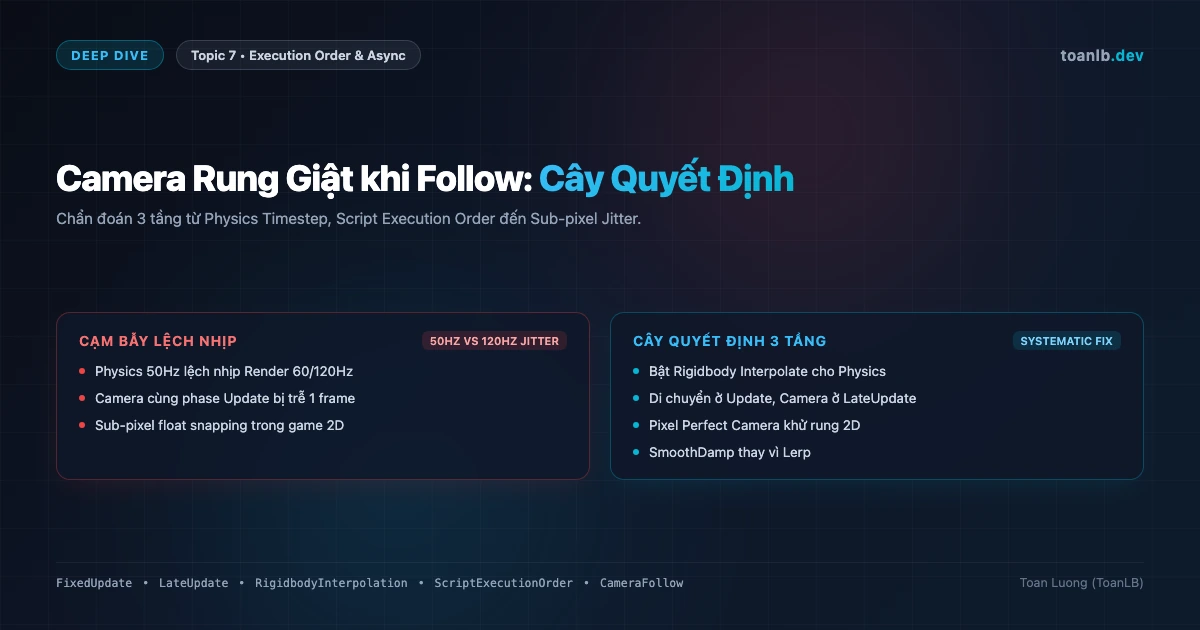
Trong quá trình phát triển game với Unity, từ những dự án 2D đi cảnh, game chặt chém cho đến những tựa game 3D thế giới mở, có một căn bệnh kinh điển khiến rất nhiều lập trình viên phải đau đầu: Nhân vật di chuyển mượt mà, bộ đếm FPS góc màn hình hiển thị 60 hoặc 120 khung hình ổn định, nhưng Camera bám theo lại liên tục bị rung lắc li ti, giật khựng (jitter / stutter) cực kỳ nhức mắt.
Phản xạ quen thuộc của chúng ta khi gặp lỗi này thường là “thử sai” trong tuyệt vọng:
- Thấy nhân vật dùng Rigidbody, tiện tay dời đoạn code điều khiển Camera từ
UpdatesangFixedUpdate-> Màn hình 120Hz lập tức bị kéo tụt xuống cảm giác giật cục như phim 50Hz! - Đổi code Camera sang
LateUpdate-> Vẫn thấy viền nhân vật bị rung rinh khó hiểu. - Chèn thêm
Vector3.Lerpđể làm mượt -> Camera bị trôi chậm rì và tốc độ bám phụ thuộc hoàn toàn vào FPS của máy người chơi.
Hiện tượng rung Camera không phải là một lỗi đơn lẻ, mà là hệ quả của sự xung đột giữa nhiều phân hệ trong Unity Engine. Để giải quyết dứt điểm vấn đề này một lần và mãi mãi, chúng ta cần một Cây quyết định 3 tầng (Troubleshooting Decision Tree) để bóc tách và định vị chính xác nguyên nhân gốc rễ.
1. Cây quyết định tổng quan: 3 tầng chẩn đoán lỗi rung Camera
Trước khi nhảy vào sửa code, hãy đi qua cây quyết định 3 tầng dưới đây để khoanh vùng thủ phạm:
flowchart TD
    START{"Camera bám theo nhân vật bị rung giật?"}

    START -->|"TẦNG 1: Nhân vật dùng Physics"| T1["Nhân vật di chuyển bằng Rigidbody trong FixedUpdate"]
    T1 -->|"Lệch nhịp 50Hz vs 60/120Hz"| FIX1["GIẢI PHÁP TẦNG 1:<br/>• Giữ Camera ở LateUpdate<br/>• Bật Rigidbody.interpolation = Interpolate"]

    START -->|"TẦNG 2: Nhân vật dùng Transform"| T2["Nhân vật di chuyển bằng Transform.position trong Update"]
    T2 -->|"Xung đột Script Execution Order"| FIX2["GIẢI PHÁP TẦNG 2:<br/>• Nhân vật di chuyển trong Update<br/>• Camera bắt buộc bám theo trong LateUpdate<br/>• Cố định DefaultExecutionOrder"]

    START -->|"TẦNG 3: Game 2D Pixel Art"| T3["Đã chỉnh LateUpdate nhưng viền Sprite vẫn nhảy nhót"]
    T3 -->|"Lỗi làm tròn Sub-pixel Float"| FIX3["GIẢI PHÁP TẦNG 3:<br/>• Dùng package 2D Pixel Perfect Camera<br/>• Làm tròn tọa độ theo Pixel Per Unit (PPU)"]
2. Tầng 1: Lệch tần số giữa Physics Timestep và Display Refresh Rate
Đây là nguyên nhân phổ biến nhất trong các tựa game có sử dụng vật lý (PhysX hoặc 2D Physics):
flowchart LR
    subgraph PHYS["Vòng lặp Physics: FixedUpdate (50Hz)"]
        direction TB
        P1["Frame 1: 0ms (Bước 1)"]
        P2["Frame 2: 20ms (Bước 2)"]
        P3["Frame 3: 40ms (Bước 3)"]
        P1 --> P2 --> P3
    end

    subgraph DISP["Vòng lặp Display: Render Frame (60Hz / 120Hz)"]
        direction TB
        R1["Frame 1: 0.0ms (Render)"]
        R2["Frame 2: 16.6ms (Lệch nhịp!)"]
        R3["Frame 3: 33.3ms (Lệch nhịp!)"]
        R1 --> R2 --> R3
    end

    PHYS -.->|"Không đồng bộ tần số"| DISP
Bản chất cơ chế lệch nhịp
- Bộ tích lũy thời gian (Time Accumulator) trên Main Thread:
FixedUpdatekhông hề chạy trên một background thread riêng biệt, mà chạy hoàn toàn tuần tự trên Main Thread trong pha Physics của PlayerLoop. Unity duy trì một biến tích lũy thời gian: mỗi khi thời gian thực tế trôi qua đủ một bướcTime.fixedDeltaTime(mặc định0.02s = 50Hz), engine mới kích hoạt một lầnFixedUpdate. - Nhân vật: Di chuyển bằng
Rigidbody.velocityhoặcRigidbody.MovePositiontrongFixedUpdate(hoặcRigidbody2Dtrong game 2D). Vị trí vật lý chỉ được cập nhật theo từng nhịp cố định này. - Màn hình hiển thị & Camera: Cập nhật và render khung hình theo tần số quét của màn hình (Display Refresh Rate:
60Hz = 16.6ms,120Hz = 8.3ms, hoặc144Hz = 6.9ms). - Xung đột lệch pha: Con số 50Hz hoàn toàn không chia hết cho 60Hz hay 120Hz. Ở tần số quét cao (như 120Hz hay 144Hz), sẽ có những frame render liên tiếp mà Time Accumulator chưa đầy, dẫn đến 0 lần FixedUpdate nào được chạy. Ở các frame đó, tọa độ vật lý của nhân vật đứng yên hoàn toàn. Nhưng sang frame tiếp theo, nó lại nhảy vọt một bước lớn. Mắt người chơi nhìn thấy nhân vật lúc thì đứng khựng, lúc thì vọt lên, tạo ra ảo giác giật cục dù FPS hiển thị rất cao.
Sai lầm chết người: Đưa Camera vào FixedUpdate
Nhiều anh em lý luận: “Nếu Player chạy trong FixedUpdate thì cứ ném code Camera vào FixedUpdate cho cùng nhịp!”.
Đây là một sai lầm nghiêm trọng:
- Camera phục vụ mắt nhìn của con người, chứ không tham gia va chạm vật lý.
- Nếu đặt Camera vào
FixedUpdate, Camera chỉ cập nhật tọa độ 50 lần mỗi giây. Khi người chơi trải nghiệm game trên màn hình 120Hz, toàn bộ thế giới xung quanh sẽ bị giật khựng theo đúng nhịp 50Hz, vứt bỏ hoàn toàn sự mượt mà của màn hình tần số quét cao!
Giải pháp chuẩn mực: Giữ Camera ở LateUpdate và bật Rigidbody Interpolation
Hãy giữ Camera ở LateUpdate và kích hoạt tính năng nội suy trên component Rigidbody (hoặc Rigidbody2D nếu là game 2D) của nhân vật:
Rigidbody.interpolation = RigidbodyInterpolation.Interpolate(hoặcRigidbodyInterpolation2D.Interpolatecho 2D):- Unity sẽ lưu trữ tọa độ vật lý của 2 frame gần nhất (frame trước và frame hiện tại).
- Trong lúc render đồ họa, Unity sẽ tính toán nội suy mượt mà vị trí Transform hiển thị nằm giữa 2 mốc tọa độ đó dựa trên thời điểm thực tế của frame render.
- Đánh đổi: Hình ảnh hiển thị bị trễ đúng 1 bước vật lý (
20ms), nhưng đổi lại chuyển động hoàn toàn mượt mà không tì vết.
Rigidbody.interpolation = RigidbodyInterpolation.Extrapolate(hoặcRigidbodyInterpolation2D.Extrapolatecho 2D):- Unity sử dụng vận tốc hiện tại để dự đoán trước vị trí nhân vật sẽ tới ở frame tiếp theo.
- Đánh đổi: Không bị trễ 20ms, nhưng khi nhân vật va chạm nảy lại hoặc đổi hướng đột ngột, vị trí dự đoán bị sai sẽ gây ra hiện tượng giật nảy ngược (snapback jitter).
3. Tầng 2: Xung đột Script Execution Order (Cuộc đua thứ tự thực thi)
Nếu nhân vật của anh em không dùng Rigidbody mà di chuyển hoàn toàn bằng Transform.position trong code, tại sao Camera bám theo vẫn bị rung?
Thủ phạm nằm ở sự bất định về thứ tự chạy của các script trong cùng một frame.
flowchart LR
    subgraph FAIL["KỊCH BẢN XUNG ĐỘT (Cả hai cùng trong Update)"]
        direction TB
        F1["1. CameraFollow chạy TRƯỚC:<br/>Lấy tọa độ cũ của Player (Frame N-1)"]
        F2["2. PlayerMovement chạy SAU:<br/>Tính toán dịch chuyển sang tọa độ mới (Frame N)"]
        F3["HỆ QUẢ: Camera luôn bị trễ 1 frame so với nhân vật!"]
        F1 --> F2 --> F3
    end

    subgraph PASS["KỊCH BẢN CHUẨN (Tách biệt Update & LateUpdate)"]
        direction TB
        S1["1. Pha Update: Player di chuyển xong xuôi"]
        S2["2. Toàn bộ Update kết thúc 100%"]
        S3["3. Pha LateUpdate: Camera lấy tọa độ mới nhất và bám theo"]
        S1 --> S2 --> S3
    end
Cuộc đua vô hình giữa hai hàm Update
Khi cả PlayerMovement và CameraFollow đều đặt logic trong hàm Update():
- Mặc định trong Unity, thứ tự chạy giữa hai script khác nhau là ngẫu nhiên (Non-deterministic).
- Nếu
CameraFollowvô tình được Unity xếp lịch chạy trướcPlayerMovement:- Camera đọc vị trí của Player, nhưng đó là vị trí cũ từ frame trước ().
- Ngay sau đó, script
PlayerMovementmới chạy và dịch chuyển nhân vật sang vị trí mới (). - Kết quả: Camera luôn luôn nhìn về quá khứ và bị trễ 1 frame so với Player, tạo ra một độ trễ co giãn liên tục gây rung lắc khó chịu.
Giải pháp: Tách bạch vòng đời qua LateUpdate
Nguyên tắc bất di bất dịch trong kiến trúc PlayerLoop:
- Pha
Update: Dành riêng cho việc nhận Input và tính toán vị trí, hoạt ảnh của các thực thể gameplay (Player, Monster, NPC). - Pha
LateUpdate: Dành cho Camera và các hệ thống phụ thuộc. Vì engine bảo đảm 100% tất cả các hàmUpdatetrên toàn Scene đều đã chạy xong hoàn toàn rồi mới bước sang phaLateUpdate. - Vai trò thực tế của
[DefaultExecutionOrder(100)]: Thuộc tính này không dùng để thay thếLateUpdate, mà dùng để sắp xếp thứ tự giữa các component cùng nằm trong phaLateUpdate(ví dụ: bảo đảmSmoothCameraFollowerchạy sau scriptCameraShakehoặc script xử lý va chạm góc nhìn để Camera luôn nhận tọa độ mục tiêu sau cùng).
4. Tầng 3: Lỗi Sub-pixel Jitter trong game 2D Pixel Art
Anh em đã đưa Camera vào LateUpdate, đã tắt mở các kiểu nhưng khi làm game 2D Pixel Art, mỗi khi Camera lia chậm theo nhân vật, viền các khối gạch Tilemap và Sprite nhân vật lại cứ rung rinh, nhảy nhót li ti?
Đó chính là lỗi Sub-pixel Float Snapping:
[Màn hình vật lý: Lưới điểm ảnh Pixel nguyên bản]
Tọa độ thực tế của Camera: 10.35f
Vì không có nửa pixel, GPU buộc phải làm tròn về pixel 10
Frame tiếp theo Camera nhích lên 10.51f
GPU lại làm tròn nhảy cóc sang pixel 11 -> Tạo ra cú giật viền 1 pixel!- Bản chất: Trong Unity, tọa độ là các số thực dấu phẩy động (
float). Khi nhân vật di chuyển chậm, tọa độ biến thiên dạng số lẻ thập phân (, , ). Tuy nhiên, màn hình điện thoại hay máy tính chỉ có các điểm ảnh vật lý nguyên vẹn (Pixel Grid). - Hiện tượng gián đoạn: Bộ quét điểm ảnh (Rasterizer) của GPU không thể hiển thị nửa pixel. Nó buộc phải làm tròn tọa độ về pixel gần nhất. Quá trình làm tròn này khiến các đường viền ảnh nhảy qua nhảy lại giữa 2 pixel liền kề, tạo cảm giác giật rung rinh.
- Giải pháp xử lý:
- Cài đặt package chính thức 2D Pixel Perfect của Unity và gắn component
PixelPerfectCameralên Camera chính. Component này sẽ tự động khóa góc nhìn của Camera khớp hoàn toàn với lưới pixel chuẩn của tài nguyên đồ họa. - Nếu tự viết code camera, hãy làm tròn tọa độ Camera theo kích thước Pixel Per Unit (PPU) của Sprite trước khi gán vị trí:
- Lưu ý kiến trúc then chốt (Chống nhiễu lượng tử hóa): Tuyệt đối không được gán tọa độ đã làm tròn ngược lại vào biến trạng thái của thuật toán làm mượt (như biến
currentcủaVector3.SmoothDamp). Thuật toán lò xo giảm xóc đòi hỏi đạo hàm chuyển động liên tục. Nếu nạp tọa độ đã bị bẻ gãy vào, nhiễu lượng tử hóa (quantization noise) sẽ bơm sai số vào biến vận tốc, khiến camera bị khựng cục bộ ở vận tốc thấp. Chúng ta phải duy trì một biến nội bộ lưu tọa độ liên tục, và chỉ làm tròn khi gán ratransform.positionđể render đồ họa.
- Cài đặt package chính thức 2D Pixel Perfect của Unity và gắn component
5. Cạm bẫy toán học: Frame-rate Dependent Lerp vs SmoothDamp
Một sai lầm kinh điển khác khi lập trình Camera bám theo nhân vật là sử dụng hàm nội suy tuyến tính Vector3.Lerp theo phản xạ ban đầu (tiện tay nhân với Time.deltaTime):
// CÁCH VIẾT SAI KINH ĐIỂN: Phụ thuộc vào FPS!
public class NaiveCameraFollow : MonoBehaviour
{
    [SerializeField] private Transform _target;
    [SerializeField] private float _followSpeed = 5f;

    private void Update()
    {
        // Nhận bước nhảy biến thiên theo FPS, gây giật cục khi frame trồi sụt
        transform.position = Vector3.Lerp(transform.position, _target.position, _followSpeed * Time.deltaTime);
    }
}
Tại sao công thức trên gây rung giật khi FPS trồi sụt?
- Về mặt toán học, hệ số trong hàm
Lerpkhông tạo ra tốc độ suy giảm đều (exponential decay) khi thay đổi. - Khi game chạy ở 30 FPS (), Camera nhận một bước nhảy lớn. Khi game vọt lên 120 FPS (), Camera lại nhận một bước nhảy cực nhỏ.
- Khi FPS dao động trồi sụt trong lúc chơi, tốc độ bám của Camera bị giật cục theo nhịp trồi sụt đó!
Hai giải pháp thay thế chuẩn mực:
- Dùng
Vector3.SmoothDamp(Khuyến nghị chuẩn của Unity): Sử dụng thuật toán mô phỏng giảm xóc lò xo (Critically Damped Spring). Thuật toán này bảo đảm chuyển động mượt mà tuyệt đối và hoàn toàn độc lập với tốc độ khung hình. - Dùng Exponential Decay (Công thức suy giảm mũ):
Nếu vẫn muốn dùng
Lerp, hệ số bắt buộc phải được tính theo hàm mũ:
6. Code minh họa: Camera Follower chuẩn mực và Kiểm chứng Toán học
Để minh họa giải pháp toàn diện, chúng ta hãy đặt vào bối cảnh một dự án 2D Pixel Action-Platformer kết hợp yếu tố 3D Hybrid (nhân vật dùng vật lý di chuyển, môi trường pixel art, hỗ trợ đa nền tảng từ PC 144Hz đến Mobile 60Hz). Ràng buộc kỹ thuật đặt ra là: camera bám êm ái bất kể trồi sụt FPS, triệt tiêu hoàn toàn giật viền sub-pixel mà không làm méo mó thuật toán giảm xóc, zero GC allocation mỗi frame, và tự động cảnh báo lập trình viên nếu quên bật Interpolation trên Rigidbody / Rigidbody2D.
Code mẫu Production: SmoothCameraFollower
using UnityEngine;

[DefaultExecutionOrder(100)] // Bảo đảm chạy sau các script điều khiển khác trong pha LateUpdate
public class SmoothCameraFollower : MonoBehaviour
{
    public enum FollowMode
    {
        SmoothDampSpring,
        ExponentialDecayLerp
    }

    [Header("Mục tiêu bám theo")]
    [SerializeField] private Transform _target;
    [SerializeField] private Vector3 _offset = new Vector3(0f, 2f, -10f);

    [Header("Chế độ & Thuật toán làm mượt")]
    [SerializeField] private FollowMode _mode = FollowMode.SmoothDampSpring;
    [Tooltip("Thời gian làm mượt (SmoothDamp) hoặc Tỉ lệ suy giảm (ExpDecay)")]
    [SerializeField] private float _smoothTime = 0.15f;
    [SerializeField] private float _decayRate = 10f;

    [Header("Hỗ trợ Game 2D Pixel Art")]
    [SerializeField] private bool _enablePixelSnapping;
    [SerializeField] private float _pixelsPerUnit = 16f;

    private Vector3 _currentVelocity;
    private Vector3 _continuousPosition; // Giữ vị trí liên tục để chống nhiễu lượng tử hóa vào SmoothDamp

    private void Awake()
    {
        _continuousPosition = transform.position;
    }

    private void Start()
    {
        if (_target == null) return;

        // Kiểm tra cảnh báo cho cả Physics 3D và Physics 2D
        if (_target.TryGetComponent<Rigidbody>(out var rb) && rb.interpolation == RigidbodyInterpolation.None)
        {
            Debug.LogWarning($"[SmoothCameraFollower] Mục tiêu 3D '{_target.name}' đang dùng Rigidbody nhưng chưa bật Interpolation!");
        }
        else if (_target.TryGetComponent<Rigidbody2D>(out var rb2d) && rb2d.interpolation == RigidbodyInterpolation2D.None)
        {
            Debug.LogWarning($"[SmoothCameraFollower] Mục tiêu 2D '{_target.name}' đang dùng Rigidbody2D nhưng chưa bật Interpolation!");
        }
    }

    private void LateUpdate()
    {
        if (_target == null) return;

        Vector3 targetPosition = _target.position + _offset;

        // 1. Tính toán vị trí liên tục không bị gián đoạn bởi lưới pixel
        if (_mode == FollowMode.SmoothDampSpring)
        {
            _continuousPosition = Vector3.SmoothDamp(
                _continuousPosition,
                targetPosition,
                ref _currentVelocity,
                Mathf.Max(0.0001f, _smoothTime));
        }
        else
        {
            float t = CameraMathHelper.CalculateExpDecayFactor(_decayRate, Time.deltaTime);
            _continuousPosition = Vector3.Lerp(_continuousPosition, targetPosition, t);
        }

        // 2. Khử rung Sub-pixel bằng Pure Helper đã được Unit Test kiểm chứng
        Vector3 renderPosition = _continuousPosition;
        if (_enablePixelSnapping && _pixelsPerUnit > 0f)
        {
            renderPosition.x = CameraMathHelper.SnapToPixelGrid(renderPosition.x, _pixelsPerUnit);
            renderPosition.y = CameraMathHelper.SnapToPixelGrid(renderPosition.y, _pixelsPerUnit);
        }

        transform.position = renderPosition;
    }
}
Kiểm chứng Công thức Độc lập FPS và Sub-pixel Snapping bằng Unit Test
Để chứng minh tính đúng đắn của các công thức toán học mà không cần nạp cảnh đồ họa nặng nề, chúng ta tạo bộ kiểm thử NUnit độc lập:
using System;
using NUnit.Framework;

public class CameraMathHelper
{
    // Công thức tính hệ số Lerp độc lập với tốc độ khung hình (Exponential Decay)
    public static float CalculateExpDecayFactor(float decayRate, float deltaTime)
    {
        return 1f - (float)Math.Exp(-decayRate * deltaTime);
    }

    // Thuật toán làm tròn tọa độ theo Pixel Per Unit
    public static float SnapToPixelGrid(float position, float pixelsPerUnit)
    {
        if (pixelsPerUnit <= 0f) return position;
        return (float)Math.Round(position * pixelsPerUnit) / pixelsPerUnit;
    }
}

[TestFixture]
public class CameraFollowAlgorithmTests
{
    [Test]
    public void CalculateExpDecayFactor_WhenElapsedSameTotalTime_ReachesIdenticalDistanceRegardlessOfFps()
    {
        // So sánh 2 kịch bản: Chạy ở 30 FPS vs Chạy ở 120 FPS trong cùng 1 giây
        float decayRate = 5f;
        float currentPositionAt30Fps = 0f;
        float currentPositionAt120Fps = 0f;
        float targetPosition = 100f;

        // Mô phỏng 1 giây ở 30 FPS (30 bước, mỗi bước ~0.0333s)
        float dt30 = 1f / 30f;
        for (int i = 0; i < 30; i++)
        {
            float t = CameraMathHelper.CalculateExpDecayFactor(decayRate, dt30);
            currentPositionAt30Fps += (targetPosition - currentPositionAt30Fps) * t;
        }

        // Mô phỏng 1 giây ở 120 FPS (120 bước, mỗi bước ~0.00833s)
        float dt120 = 1f / 120f;
        for (int i = 0; i < 120; i++)
        {
            float t = CameraMathHelper.CalculateExpDecayFactor(decayRate, dt120);
            currentPositionAt120Fps += (targetPosition - currentPositionAt120Fps) * t;
        }

        // Hai kết quả phải trùng khớp nhau bất chấp số lượng frame chia nhỏ
        Assert.AreEqual(currentPositionAt30Fps, currentPositionAt120Fps, 0.01f,
            "Công thức Exponential Decay bảo đảm Camera bám mượt mà hoàn toàn độc lập với FPS.");
    }

    [Test]
    public void SnapToPixelGrid_WhenGivenSubpixelCoordinates_SnapsToDiscreteGridBoundary()
    {
        float ppu = 16f; // Mỗi unit thế giới tương đương 16 pixel

        // Giả lập tọa độ camera di chuyển đến số lẻ thập phân
        float rawPos1 = 10.03f; // Lẻ 0.03
        float rawPos2 = 10.08f; // Gần 1/16 (0.0625)

        float snapped1 = CameraMathHelper.SnapToPixelGrid(rawPos1, ppu);
        float snapped2 = CameraMathHelper.SnapToPixelGrid(rawPos2, ppu);

        // Kiểm tra xem các giá trị sau khi làm tròn có khớp đúng các bước nhảy pixel không
        Assert.AreEqual(10.0f, snapped1, 1e-4f, "10.03 phải được làm tròn về đúng mốc 10.0 pixel.");
        Assert.AreEqual(10.0625f, snapped2, 1e-4f, "10.08 phải được làm tròn về mốc 1/16 unit = 10.0625.");
    }
}
7. Bảng so sánh Trade-off: Các cơ chế xử lý rung Camera
| Phương pháp giải quyết | Ưu điểm vượt trội | Chi phí đánh đổi (Trade-off) | Khi nào nên áp dụng? |
|---|---|---|---|
| Rigidbody Interpolate | Khử rung triệt để chuyển động vật lý | Hình ảnh trễ đúng 1 fixed frame (20ms) | Nhân vật di chuyển bằng Rigidbody |
| Rigidbody Extrapolate | Không bị trễ 20ms, phản hồi tức thì | Dễ bị giật nảy khi va chạm hoặc đổi hướng | Game đua xe tốc độ cao trên đường thẳng |
| Đặt Camera ở LateUpdate | Chắc chắn chạy sau toàn bộ logic Player | Cần kỷ luật tách biệt code di chuyển | Áp dụng cho 100% mọi dự án game |
| DefaultExecutionOrder | Cố định thứ tự giữa các script Camera | Gây khó bảo trì nếu lạm dụng khắp nơi | Khi hệ thống Camera có nhiều component phụ thuộc |
| Pixel Perfect Camera | Triệt tiêu hoàn toàn giật viền 2D pixel | Giới hạn độ phân giải render đồ họa | Game 2D Retro, Pixel Art cổ điển |
8. Đúc kết thực tế khi vận hành dự án
- Camera không thuộc về FixedUpdate: Đừng bao giờ dời Camera vào
FixedUpdatechỉ để chiều lòng Rigidbody. Camera là cửa sổ tâm hồn của game, hãy để nó chạy mượt mà ở tần số quét cao nhất của màn hình trongLateUpdate. - Luôn bật Interpolate cho Rigidbody chính: Với nhân vật chính do người chơi điều khiển, chi phí trễ 20ms của
Interpolatelà hoàn toàn không thể nhận biết bằng mắt thường, nhưng giá trị làm mượt khung hình mà nó mang lại là vô giá. - Tôn trọng sự phân tầng của PlayerLoop: Input và di chuyển nhân vật trong
Update, bám đuổi và điều chỉnh góc nhìn trongLateUpdate. Sự kỷ luật trong việc tổ chức vòng đời sẽ dập tắt 90% các bug rung lắc ngớ ngẩn. - Tránh xa công thức
Lerp * Time.deltaTimethiếu bù trừ biến thiên khung hình: Hãy biếnVector3.SmoothDamphoặc công thức Exponential Decay thành sự lựa chọn mặc định khi cần làm mượt chuyển động Camera.