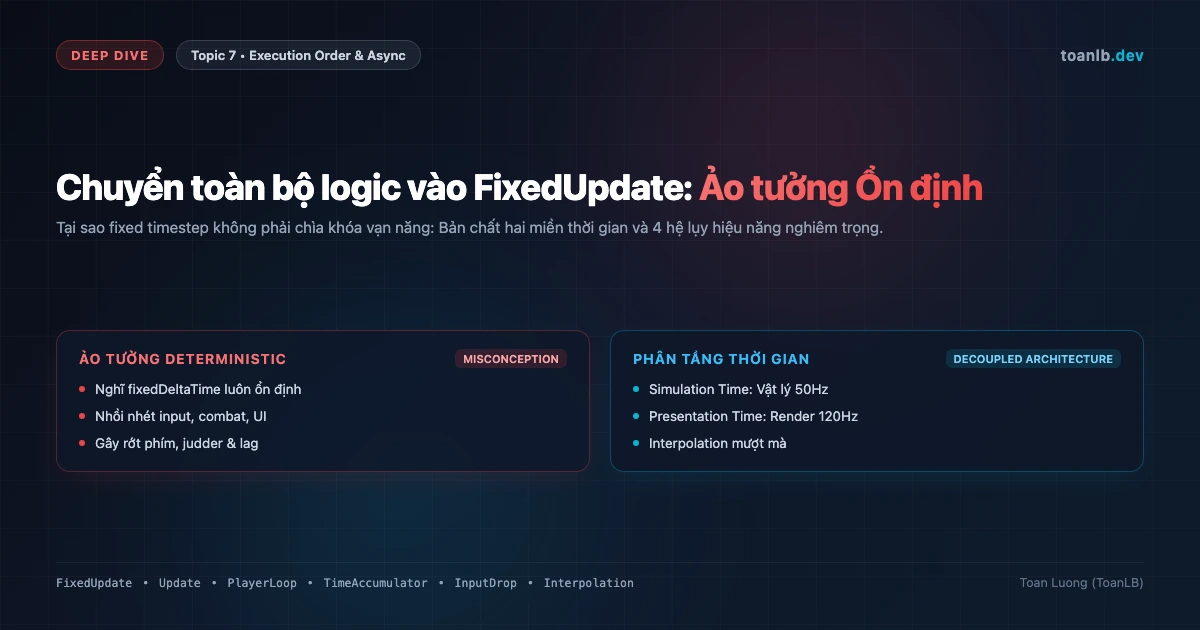
Khi phát triển các tựa game hành động đòi hỏi độ phản xạ cao như platformer, đối kháng hoặc bắn súng góc nhìn thứ nhất trong Unity, hầu hết chúng ta đều từng đau đầu với hiện tượng phụ thuộc vào framerate: khi tốc độ khung hình biến thiên, biến số Time.deltaTime trong hàm Update co giãn liên tục khiến lực nhảy của nhân vật khi thì quá bổng, lúc lại hụt chân, hoặc vận tốc di chuyển tính toán bị sai lệch ở những cú giật lag bất ngờ.
Đứng trước sự thất thường đó của Update, một ý nghĩ trực quan rất tự nhiên thường nảy ra trong đầu nhiều anh em lập trình viên:
Nếu Time.deltaTime của Update trồi sụt thất thường theo tải đồ họa của GPU, trong khi FixedUpdate lại được Unity cấp một bước thời gian cố định mẫu mực Time.fixedDeltaTime = 0.02s (50Hz) để chạy vòng lặp vật lý, vậy tại sao chúng ta không chuyển toàn bộ logic trò chơi vào FixedUpdate? Từ việc nhận tín hiệu bàn phím, điều khiển máy trạng thái nhân vật, đếm ngược thời gian hồi chiêu kỹ năng cho đến cập nhật giao diện, nếu tất cả đều chạy trên một nhịp thời gian cố định và tất định, chẳng phải game sẽ đạt độ ổn định tuyệt đối hay sao?
Ý tưởng nghe qua tưởng chừng rất hợp lý này thực chất lại là một trong những cạm bẫy kiến trúc kinh điển nhất trong lập trình game engine. Sự thật là FixedUpdate không phải là một phiên bản cải tiến ổn định hơn của Update. Chúng đại diện cho hai miền thời gian hoàn toàn độc lập và không thể thay thế cho nhau. Việc ép một miền thời gian này gánh vác nhiệm vụ của miền thời gian kia sẽ kích hoạt một chuỗi lỗi ngầm nghiêm trọng về trải nghiệm điều khiển và hiệu năng vận hành của trò chơi.
1. Bản chất hai miền thời gian: Simulation Time đối đầu Presentation Time
Để lý giải tại sao việc đưa toàn bộ logic vào FixedUpdate lại gây ra thảm họa, chúng ta cần phân tích bản chất cách thức một game engine hiện đại điều phối thời gian trong vòng lặp chính (PlayerLoop).
Một trò chơi điện tử không vận hành trên một trục thời gian đơn nhất. Nó là sự giao thoa liên tục giữa hai miền thời gian với mục đích hoàn toàn khác biệt:
flowchart LR
    subgraph SimDomain["Miền thời gian mô phỏng (Simulation Time)"]
        direction TB
        S1["Mục tiêu: Tính tất định toán học"]
        S2["Tần số cố định: 50Hz (20ms mỗi bước)"]
        S3["Nhiệm vụ: Va chạm, lực vật lý, tick máy chủ"]
        S1 --> S2 --> S3
    end

    subgraph PresentDomain["Miền thời gian trình diễn (Presentation Time)"]
        direction TB
        P1["Mục tiêu: Độ mượt thị giác & phản xạ tay"]
        P2["Tần số biến thiên: 60Hz, 120Hz, 144Hz"]
        P3["Nhiệm vụ: Đọc input, render mesh, camera, UI"]
        P1 --> P2 --> P3
    end
Miền thời gian mô phỏng (Simulation Time)
Simulation Time là miền thời gian phục vụ cho các phép toán mô phỏng trạng thái thế giới ảo. Trong Unity, đại diện tiêu biểu nhất của miền này là hệ thống vật lý PhysX hoặc Havok.
Các định luật cơ học vi phân (như tích phân Euler hay Verlet) đòi hỏi bước thời gian phải là một hằng số cố định tuyệt đối. Nếu biến thiên thất thường theo từng frame đồ họa:
- Một vật thể rơi tự do với gia tốc trọng trường sẽ tính ra tọa độ khác nhau ở cùng một thời điểm nếu framerate bị drop.
- Hiện tượng xuyên vật thể (tunneling) sẽ xảy ra khi một viên đạn bay ở frame có delta time quá lớn, nhảy cóc qua bờ tường trước khi hệ thống kịp phát hiện va chạm.
- Cơ chế đồng bộ mạng kiểu Lockstep hoặc Client-side Prediction sẽ sụp đổ vì client và server tính ra kết quả khác nhau.
Vì vậy, FixedUpdate sinh ra chỉ nhằm một mục đích duy nhất: bảo toàn tính ổn định toán học của mô phỏng. Nó không quan tâm người chơi đang nhìn thấy gì trên màn hình.
Miền thời gian trình diễn (Presentation Time)
Trái ngược hoàn toàn với việc mô phỏng trạng thái, Presentation Time là miền thời gian gắn liền với phần cứng hiển thị và giác quan của con người. Nó được điều phối bởi tần số làm tươi của màn hình (Display Refresh Rate: 60Hz, 120Hz, 144Hz, 240Hz) và chu kỳ quét sự kiện của hệ điều hành.
Mắt người không nhìn thấy các bước tính toán trừu tượng của CPU; mắt người chỉ nhìn thấy các khung hình được render ra tấm nền hiển thị. Bàn tay người chơi cũng không tương tác với các nhịp tick của engine; người chơi gõ phím hoặc chạm vào màn hình cảm ứng tại bất kỳ thời điểm thực tế nào trong thế giới thực.
Hàm Update và LateUpdate của Unity đại diện cho Presentation Time. Mỗi chu kỳ Update tương ứng với một khung hình đồ họa chuẩn bị được GPU vẽ lên màn hình.
Khi chúng ta nhồi nhét toàn bộ logic vào FixedUpdate, chúng ta đang cố tình ép miền thời gian trình diễn phải chạy theo nhịp bước của miền thời gian mô phỏng. Sự lệch pha giữa hai bánh răng này sẽ tạo ra 4 hệ lụy kỹ thuật trực tiếp.
2. Bốn hệ lụy nguy hiểm khi dồn toàn bộ logic vào FixedUpdate
flowchart LR
    RC["Nguyên nhân gốc rễ: Lệch pha giữa Simulation Tick (50Hz) và Render Frame (60-144Hz)"]

    subgraph Hazards["4 Cạm bẫy kỹ thuật trong Production"]
        direction TB
        H1["1. Nuốt phím (Dropped Input) & Nhân đôi lệnh (Double Trigger)"]
        H2["2. Rung giật khung hình (Visual Judder) trên màn hình 120Hz+"]
        H3["3. Gia tăng độ trễ điều khiển (Input-to-Photon Latency)"]
        H4["4. Kích hoạt Spiral of Death khi game drop FPS"]
        H1 --> H2 --> H3 --> H4
    end

    RC -->|"Kéo theo"| Hazards
Cạm bẫy 1: Nuốt phím và nhân đôi lệnh khi đọc Input
Đây là lỗi phổ biến nhất và gây ức chế nhất cho người chơi. Để hiểu vì sao FixedUpdate lại phá vỡ hệ thống input, chúng ta phải quan sát cách Unity xử lý sự kiện ngoại vi từ hệ điều hành.
Trong vòng lặp PlayerLoop, các sự kiện phím bấm từ hệ điều hành được bơm vào engine ở đầu mỗi khung hình render (trong pha UpdateInput). Các hàm kiểm tra trạng thái tức thời như Input.GetKeyDown(KeyCode.Space) hoặc Input.GetMouseButtonDown(0) được thiết kế với nguyên lý: chỉ trả về true trong duy nhất một khung hình render, và bị reset về false ngay ở cuối khung hình đó.
Hãy xét hai kịch bản trái ngược nhau trong thực tế:
Kịch bản FPS cao (Ví dụ: Màn hình 120 FPS)
- Một khung hình render chỉ kéo dài khoảng .
FixedUpdatemặc định chạy mỗi (50Hz).- Tại Frame 1 (): Người chơi nhấn Space để nhảy.
Input.GetKeyDownbật lêntrue. Tuy nhiên, vì cỗ máy Time Accumulator của Unity mới chỉ tích lũy được , Unity hoàn toàn không gọi hàmFixedUpdatetrong Frame 1. - Hết Frame 1: Cờ phím bấm bị engine xóa về
false. - Tại Frame 2 (): Time Accumulator đạt ,
FixedUpdatevẫn không được gọi. - Tại Frame 3 (): Time Accumulator đạt . Unity kích hoạt
FixedUpdate! Nhưng lúc nàyInput.GetKeyDownđã làfalsetừ hai frame trước. - Hệ quả: Nhân vật hoàn toàn không nhảy. Người chơi nhấn nút nhưng game không phản hồi (hiện tượng nuốt phím / dropped input).
Kịch bản FPS thấp (Ví dụ: Game bị khựng còn 20 FPS)
- Một khung hình render kéo dài tới .
- Time Accumulator nhận một lượng thời gian lớn (). Để đuổi kịp thời gian thực, Unity buộc phải chạy lặp
FixedUpdate2 đến 3 lần liên tiếp trong cùng một khung hình render đó. - Lần lặp 1 của
FixedUpdate:Input.GetKeyDownlàtrue-> Nhân vật nhảy hoặc kích hoạt bắn đạn. - Lần lặp 2 của
FixedUpdate: Do khung hình render này vẫn chưa kết thúc, cờInput.GetKeyDownvẫn đang giữ giá trịtrue! - Hệ quả: Logic kích hoạt thêm một lần nữa. Nhân vật thực hiện nhảy kép ngoài ý muốn hoặc súng bắn ra hai viên đạn cùng lúc (hiện tượng nhân đôi lệnh / double trigger).
Dù chúng ta có chuyển sang New Input System (UnityEngine.InputSystem), nếu cấu hình cơ chế cập nhật sang Fixed Update, input events sẽ bị đệm lại, nhưng cái giá phải trả là gia tăng độ trễ điều khiển.
Cạm bẫy 2: Rung giật khung hình (Visual Judder) trên màn hình tần số quét cao
Giả sử game tối ưu rất tốt phần render và đạt mượt mà 120 FPS trên màn hình điện thoại hoặc PC hiện đại. Cứ mỗi , GPU lại vẽ ra một khung hình mới tinh tươm.
Tuy nhiên, nếu toàn bộ logic di chuyển của nhân vật (kể cả di chuyển non-physics dùng Transform.position) được đặt trong FixedUpdate (chạy ở nhịp 50Hz = ):
- Khung hình 1 (): Không có
FixedUpdate-> Tọa độ nhân vật giữ nguyên ở . - Khung hình 2 (): Không có
FixedUpdate-> Tọa độ nhân vật vẫn đứng yên ở . - Khung hình 3 (): Có 1 lần
FixedUpdate-> Tọa độ nhân vật nhảy vọt lên . - Khung hình 4 (): Không có
FixedUpdate-> Tọa độ giữ nguyên ở . - Khung hình 5 (): Có 1 lần
FixedUpdate-> Tọa độ nhảy vọt lên .
Người chơi nhìn vào màn hình sẽ thấy một chuỗi hình ảnh: Đứng yên, Đứng yên, Nhảy một bước, Đứng yên, Nhảy một bước. Mặc dù thông số đếm FPS góc màn hình vẫn kiêu hãnh báo 120 FPS, chuyển động của nhân vật trông vẫn giật cục, thiếu độ mượt mà trầm trọng. Đây chính là hiện tượng sai lệch tần số hiển thị (Temporal Aliasing / Visual Judder).
Đối với Rigidbody, Unity cung cấp tùy chọn Interpolation để tự động làm mịn giữa hai bước physics. Nhưng nếu chúng ta xử lý logic chuyển động tùy biến, hiệu ứng visual, xoay camera hoặc thanh máu UI chạy theo trong FixedUpdate, game sẽ hoàn toàn mất đi khả năng làm mịn tự nhiên đó.
Cạm bẫy 3: Đánh mất tính tức thời (Input-to-Photon Latency)
Độ trễ từ lúc ngón tay người chơi nhấn nút cho đến khi photon ánh sáng từ màn hình phát ra hình ảnh thay đổi được gọi là Input-to-Photon Latency. Trong các tựa game đòi hỏi phản xạ miligiây, độ trễ này quyết định cảm giác điều khiển có “dính tay” và sắc bén hay không.
Nếu logic gameplay được xử lý ngay trong Update:
- Người chơi bấm nút.
Updateđọc input và chuyển đổi trạng thái ngay trong frame hiện tại.- GPU render khung hình đó lên màn hình ngay sau chu kỳ đó.
- Tổng độ trễ chỉ rơi vào khoảng .
Nếu logic gameplay bị nhốt trong FixedUpdate:
- Người chơi bấm nút ở đầu frame render.
- Input phải nằm chờ cho đến khi cỗ máy Time Accumulator tích đủ để bước physics tiếp theo kích hoạt.
- Sau khi physics tính xong, trạng thái mới lại phải nằm chờ thêm một nhịp nữa để bước sang pha render của frame tiếp theo.
- Độ trễ điều khiển bị đội thêm từ đến . Trò chơi sẽ tạo cho người chơi cảm giác lờ đờ, nặng nề như đang điều khiển dưới nước.
Cạm bẫy 4: Kích hoạt Spiral of Death khi gặp khung cảnh nặng
Đây là hậu quả tàn khốc nhất về mặt hiệu năng.
Khi một khung cảnh có quá nhiều hiệu ứng hạt hoặc shader phức tạp khiến GPU bị nghẽn, thời gian render của frame đồ họa kéo dài ra (ví dụ mất cho một frame, tương đương 16 FPS).
Lúc này, Time Accumulator tích lũy một lượng thời gian lên tới . Để bảo toàn tính đúng đắn của Simulation Time, Unity bắt buộc phải chạy hàm FixedUpdate 3 lần liên tiếp () trên luồng chính Main Thread trước khi cho phép frame tiếp theo được vẽ.
Nếu FixedUpdate chỉ làm nhiệm vụ tính va chạm vật lý cơ bản, chi phí CPU cho 3 lần lặp này có thể vẫn nằm trong giới hạn kiểm soát. Nhưng nếu chúng ta đã đưa toàn bộ logic vào FixedUpdate:
- 3 lần cập nhật cây hành vi AI của hàng trăm quái vật.
- 3 lần tính toán đường đi, tầm nhìn, máy trạng thái nhân vật.
- 3 lần kiểm tra điều kiện nhiệm vụ, tính toán cooldown và cập nhật kho đồ.
Lượng tính toán khổng lồ này đè nặng lên Main Thread, biến một cú khựng đồ họa nhỏ thành thảm họa CPU. Thời gian xử lý frame tiếp theo không những không giảm đi mà còn phình to lên . Frame kế tiếp lại phải chạy tới 6 lần FixedUpdate!
Để ngăn cản vòng lặp tích lũy thời gian này tiếp diễn đến mức treo game vô thời hạn, Unity cung cấp một van xả an toàn mang tên Time.maximumDeltaTime (nằm trong Project Settings > Time, mặc định là ). Khi delta time thực tế của một frame vượt quá ngưỡng này, engine sẽ chủ động cắt xén thời gian dồn vào Time Accumulator, giới hạn số lần lặp FixedUpdate tối đa trong một frame ở trần lần (). Tuy nhiên, cái giá phải trả lúc này là game sẽ rơi vào trạng thái chạy chậm lại như hiệu ứng tua chậm (slow-motion / bullet-time) vì thế giới mô phỏng không còn theo kịp thời gian thực. Đối với game đối kháng, bắn súng hoặc game mạng, việc rơi vào slow-motion phá vỡ hoàn toàn trải nghiệm điều khiển và tính công bằng của trận đấu.
3. Kiến trúc phân tầng chuẩn: Tách biệt Thu thập Input, Mô phỏng và Trình diễn
Để đạt được cả hai mục tiêu: mô phỏng chuyển động ổn định không phụ thuộc framerate và đảm bảo độ mượt mà tuyệt đối 120 FPS không rớt phím, kiến trúc game chuẩn mực phải phân chia rõ ràng trách nhiệm giữa ba tầng.
flowchart LR
    subgraph Layer1["1. Tầng Thu Thập (Presentation Time)"]
        direction TB
        L1_A["Update(): Bắt tín hiệu phím tức thời"]
        L1_B["Ghi nhận lệnh vào Bộ Đệm Input"]
        L1_A --> L1_B
    end

    subgraph Layer2["2. Tầng Mô Phỏng (Simulation Time)"]
        direction TB
        L2_A["FixedUpdate(): Nhịp tick cố định 50Hz"]
        L2_B["Rút lệnh từ Bộ Đệm Input để cập nhật State"]
        L2_C["Lưu lại Previous State và Current State"]
        L2_A --> L2_B --> L2_C
    end

    subgraph Layer3["3. Tầng Trình Diễn (Presentation Time)"]
        direction TB
        L3_A["Update() / LateUpdate(): Tính hệ số Alpha"]
        L3_B["Nội suy vị trí giữa Previous và Current State"]
        L3_C["Render mượt mà 60-144 FPS không giật lag"]
        L3_A --> L3_B --> L3_C
    end

    Layer1 -->|"Đẩy lệnh vào đệm"| Layer2
    Layer2 -->|"Cung cấp tọa độ 2 nhịp tick"| Layer3
Hãy đặt vào ngữ cảnh một dự án thực tế: Một tựa game hành động 2D Platformer tốc độ cao, đòi hỏi người chơi có thể thực hiện những cú nhảy bật tường (wall jump) chuẩn xác từng frame ở tần số quét màn hình từ 60Hz đến 144Hz, đồng thời chuyển động rơi tự do và gia tốc nhảy phải đạt tính tất định toán học trên mọi thiết bị di động.
Dưới đây là cách chúng ta thiết kế ba tầng độc lập bằng C# thuần:
Thiết kế Bộ đệm Input và Trạng thái Mô phỏng
Trước tiên, chúng ta xây dựng cấu trúc dữ liệu để lưu trữ trạng thái input và trạng thái mô phỏng vật lý rời rạc.
using System;
using UnityEngine;

// Cấu trúc dữ liệu ghi nhận lệnh điều khiển tức thời của người chơi
public struct PlayerInputCommand
{
    public float Horizontal;
    public bool JumpRequested;

    public PlayerInputCommand(float horizontal, bool jumpRequested)
    {
        Horizontal = horizontal;
        JumpRequested = jumpRequested;
    }
}

// Bộ đệm input giúp gom các thao tác từ Presentation Time chuyển giao an toàn sang Simulation Time
public sealed class InputCommandBuffer
{
    private PlayerInputCommand _pendingCommand;
    private bool _hasJumpRequest;

    // Gọi liên tục trong Update() để không bao giờ bỏ sót cú nhấn phím
    public void RecordInput(float horizontal, bool jumpPressedThisFrame)
    {
        _pendingCommand.Horizontal = horizontal;
        if (jumpPressedThisFrame)
        {
            _hasJumpRequest = true; // Lưu cờ lại, không bị reset ở cuối frame đồ họa
        }
    }

    // Gọi bên trong FixedUpdate() để tiêu thụ dữ liệu mô phỏng
    public PlayerInputCommand ConsumeCommandForSimulation()
    {
        var command = new PlayerInputCommand(_pendingCommand.Horizontal, _hasJumpRequest);
        // Sau khi Simulation đã tiêu thụ cú nhảy, reset cờ nhảy
        _hasJumpRequest = false;
        return command;
    }

    public void Reset()
    {
        _pendingCommand = default;
        _hasJumpRequest = false;
    }
}

// Trạng thái mô phỏng rời rạc của nhân vật tại một mốc thời gian cố định
public struct CharacterSimulationState
{
    public Vector2 Position;
    public Vector2 Velocity;
    public bool IsGrounded;

    public CharacterSimulationState(Vector2 position, Vector2 velocity, bool isGrounded)
    {
        Position = position;
        Velocity = velocity;
        IsGrounded = isGrounded;
    }
}
Bộ xử lý Mô phỏng Logic và Nội suy Trình diễn
Tiếp theo, chúng ta viết bộ mô phỏng vật lý độc lập (chạy ở nhịp FixedUpdate) và bộ nội suy hiển thị (chạy ở nhịp Update để xuất ra màn hình mượt mà).
Để gom logic mô phỏng chuyển động độc lập với frame rate, mình tự viết một class C# thuần đặt tên là PlatformerSimulationEngine. Class này chỉ nhận dữ liệu đầu vào và bước thời gian cố định để tính toán tọa độ thế hệ tiếp theo:
public sealed class PlatformerSimulationEngine
{
    private const float MoveSpeed = 8.0f;
    private const float JumpVelocity = 12.0f;
    private const float Gravity = -30.0f;
    private const float GroundY = 0.0f;

    public CharacterSimulationState PreviousState { get; private set; }
    public CharacterSimulationState CurrentState { get; private set; }

    public PlatformerSimulationEngine(Vector2 initialPosition)
    {
        CurrentState = new CharacterSimulationState(initialPosition, Vector2.zero, true);
        PreviousState = CurrentState;
    }

    // Chạy trong FixedUpdate với fixedDeltaTime chuẩn mực
    public void SimulateStep(PlayerInputCommand input, float fixedDeltaTime)
    {
        // Lưu lại trạng thái của bước trước đó để phục vụ nội suy hiển thị
        PreviousState = CurrentState;

        Vector2 pos = CurrentState.Position;
        Vector2 vel = CurrentState.Velocity;
        bool grounded = CurrentState.IsGrounded;

        // Xử lý vận tốc ngang
        vel.x = input.Horizontal * MoveSpeed;

        // Xử lý nhảy
        if (input.JumpRequested && grounded)
        {
            vel.y = JumpVelocity;
            grounded = false;
        }

        // Tác động trọng trường
        if (!grounded)
        {
            vel.y += Gravity * fixedDeltaTime;
        }

        // Cập nhật vị trí
        pos += vel * fixedDeltaTime;

        // Kiểm tra tiếp đất đơn giản
        if (pos.y <= GroundY)
        {
            pos.y = GroundY;
            vel.y = 0.0f;
            grounded = true;
        }

        CurrentState = new CharacterSimulationState(pos, vel, grounded);
    }

    // Hàm nội suy vị trí hiển thị dành cho tầng Presentation trong Update/LateUpdate
    // alpha = (Time.time - Time.fixedTime) / Time.fixedDeltaTime, luôn nằm trong khoảng [0, 1]
    public Vector2 CalculateRenderPosition(float alpha)
    {
        float clampedAlpha = Mathf.Clamp01(alpha);
        return Vector2.Lerp(PreviousState.Position, CurrentState.Position, clampedAlpha);
    }
}
Để gắn kết toàn bộ kiến trúc phân tầng này vào GameObject thực tế trong Scene, mình viết một component MonoBehaviour đặt tên là PlayerMovementRunner. Component này điều phối nhịp nhàng: đọc input tức thời và nội suy vị trí vẽ trong Update(), đồng thời bước mô phỏng toán học cố định 50Hz trong FixedUpdate():
// Component MonoBehaviour đóng vai trò gắn kết logic thuần vào vòng lặp thực tế của Unity
public sealed class PlayerMovementRunner : MonoBehaviour
{
    private InputCommandBuffer _inputBuffer;
    private PlatformerSimulationEngine _simulationEngine;

    private void Awake()
    {
        _inputBuffer = new InputCommandBuffer();
        _simulationEngine = new PlatformerSimulationEngine(transform.position);
    }

    private void Update()
    {
        // 1. Tầng Sampling: Đọc input tức thời trong từng frame render
        float horizontal = Input.GetAxisRaw("Horizontal");
        bool jumpPressed = Input.GetKeyDown(KeyCode.Space);
        _inputBuffer.RecordInput(horizontal, jumpPressed);

        // 2. Tầng Presentation: Nội suy vị trí vẽ mượt mà theo hệ số alpha
        float alpha = (Time.time - Time.fixedTime) / Time.fixedDeltaTime;
        transform.position = _simulationEngine.CalculateRenderPosition(alpha);
    }

    private void FixedUpdate()
    {
        // 3. Tầng Simulation: Rút lệnh từ buffer và bước mô phỏng toán học cố định 50Hz
        PlayerInputCommand command = _inputBuffer.ConsumeCommandForSimulation();
        _simulationEngine.SimulateStep(command, Time.fixedDeltaTime);
    }
}
Đánh đổi toán học: Interpolation làm trễ hình ảnh 1 Fixed Timestep
Một chi tiết kỹ thuật cốt lõi mà mọi kỹ sư engine cần nắm rõ: Nội suy (Interpolation) luôn đánh đổi bằng việc làm trễ hình ảnh hiển thị đúng 1 bước Fixed Timestep ().
Bởi vì để nội suy mượt mà tại thời điểm ở giữa hai frame render, chúng ta buộc phải lerp từ PreviousState () tiến tới CurrentState (). Nói cách khác, khung hình trên màn hình thực chất đang vẽ lại trạng thái quá khứ gần nhất của đối tượng chậm hơn thế giới mô phỏng đúng .
Nếu dự án đòi hỏi độ trễ hiển thị bằng 0 tuyệt đối (ví dụ trong các game đối kháng eSports), giải pháp thay thế là Ngoại suy (Extrapolation): dự phóng vị trí tương lai bằng công thức . Tuy nhiên, Extrapolation lại mang rủi ro bị giật hình (visual snap-back / overshoot) khi đối tượng va chạm bất ngờ vào chướng ngại vật ở tick tiếp theo và bị physics solver giật lùi vị trí lại.
Kiểm chứng Kiến trúc bằng NUnit Test
Để chứng minh giải pháp phân tầng này loại bỏ triệt để hiện tượng nuốt phím ở FPS cao, ngăn chặn nhân đôi lệnh ở FPS thấp và đảm bảo hiển thị mượt mà, chúng ta viết bộ kiểm thử tự động độc lập:
using NUnit.Framework;

[TestFixture]
public class FixedUpdateDecoupledLoopTests
{
    [Test]
    public void InputBuffer_HighFramerateNoFixedStep_DoesNotDropJumpInput()
    {
        // Giả lập kịch bản 120 FPS: 2 frame render trôi qua nhưng FixedUpdate chưa chạy
        var buffer = new InputCommandBuffer();

        // Frame 1: Người chơi bấm nhảy ở nhịp render 8.3ms
        buffer.RecordInput(1.0f, jumpPressedThisFrame: true);

        // Frame 2: Nhịp render tiếp theo vẫn chưa tới hạn tick physics, người chơi đã nhả phím
        buffer.RecordInput(1.0f, jumpPressedThisFrame: false);

        // Frame 3: Bước FixedUpdate cuối cùng cũng được engine gọi
        PlayerInputCommand consumed = buffer.ConsumeCommandForSimulation();

        // Khẳng định: Cú nhảy vẫn được bảo toàn nguyên vẹn, không hề bị nuốt!
        Assert.IsTrue(consumed.JumpRequested, "Cú nhấn phím phải được lưu giữ thành công qua nhiều frame render");
        Assert.AreEqual(1.0f, consumed.Horizontal, "Vận tốc di chuyển ngang phải khớp với giá trị ghi nhận");

        // Khi FixedUpdate tiếp theo chạy mà không có input mới
        PlayerInputCommand nextTick = buffer.ConsumeCommandForSimulation();
        Assert.IsFalse(nextTick.JumpRequested, "Sau khi tiêu thụ, cờ nhảy phải được giải phóng tự động");
    }

    [Test]
    public void InputBuffer_LowFramerateMultiplePhysicsTicks_PreventsDoubleJumpTrigger()
    {
        // Giả lập kịch bản Drop FPS (20 FPS): Engine ép chạy 2 nhịp FixedUpdate liên tiếp trong 1 frame
        var buffer = new InputCommandBuffer();
        var engine = new PlatformerSimulationEngine(Vector2.zero);

        // Người chơi nhấn phím nhảy đúng 1 lần trong frame render bị drop
        buffer.RecordInput(0.0f, jumpPressedThisFrame: true);

        // Vòng lặp Physics lần 1 trong cùng frame render đó
        PlayerInputCommand tick1Command = buffer.ConsumeCommandForSimulation();
        engine.SimulateStep(tick1Command, 0.02f);

        Assert.IsTrue(tick1Command.JumpRequested, "Lần tick 1 phải nhận được lệnh nhảy");
        Assert.Greater(engine.CurrentState.Velocity.y, 0.0f, "Nhân vật bắt đầu bay lên");

        // Vòng lặp Physics lần 2 trong cùng frame render đó (trước khi frame render mới xuất hiện)
        PlayerInputCommand tick2Command = buffer.ConsumeCommandForSimulation();
        engine.SimulateStep(tick2Command, 0.02f);

        // Khẳng định: Lần tick 2 không được phép kích hoạt nhảy thêm một lần nữa
        Assert.IsFalse(tick2Command.JumpRequested, "Lần tick 2 không được phép kích hoạt lại cú nhảy");
    }

    [Test]
    public void PlatformerSimulation_RenderPositionInterpolation_CalculatesExactMidpoint()
    {
        // Kiểm chứng tính mượt mà của Presentation Time khi render ở giữa 2 nhịp tick vật lý
        var engine = new PlatformerSimulationEngine(Vector2.zero);

        // Chạy 1 bước mô phỏng di chuyển sang phải
        var input = new PlayerInputCommand(1.0f, false);
        engine.SimulateStep(input, 0.02f); // MoveSpeed = 8.0, di chuyển được 8.0 * 0.02 = 0.16m

        Assert.AreEqual(0.0f, engine.PreviousState.Position.x, 0.0001f);
        Assert.AreEqual(0.16f, engine.CurrentState.Position.x, 0.0001f);

        // Giả lập màn hình render tại mốc thời gian chính giữa hai nhịp tick (alpha = 0.5)
        Vector2 renderPos = engine.CalculateRenderPosition(0.5f);

        // Khẳng định: Tọa độ vẽ lên màn hình phải là trung điểm chính xác (0.08m)
        Assert.AreEqual(0.08f, renderPos.x, 0.0001f, "Tọa độ nội suy hiển thị phải mượt mà ở vị trí chính giữa hai tick");
    }
}
4. Bảng so sánh Trade-off: Ba cách tiếp cận vòng lặp Game
Trong kỹ thuật phát triển game thực tế, không có giải pháp nào là chiếc đũa thần miễn phí. Việc lựa chọn vòng lặp phù hợp phụ thuộc vào thể loại game, yêu cầu về độ phản hồi và năng lực phần cứng mục tiêu.
| Tiêu chí kỹ thuật | Nhét tất cả vào Update | Nhét tất cả vào FixedUpdate | Phân tầng Decoupled Loop |
|---|---|---|---|
| Độ trễ phản hồi (Input Latency) | Thấp nhất (tức thời theo frame) | Rất cao (trễ từ 20ms - 50ms) | Thấp (Update bắt tức thời; hiển thị trễ 20ms do Interpolation) |
| Rủi ro nuốt phím / nhân đôi lệnh | Thấp | Rất cao ở 120Hz+ hoặc khi drop FPS | Bằng 0 (nhờ Input Buffer) |
| Độ mượt hiển thị (120Hz / 144Hz) | Mượt tuyệt đối | Giật cục do lệch tần số quét (Judder) | Mượt tuyệt đối nhờ nội suy Alpha |
| Tính tất định của vật lý & di chuyển | Rất kém (phụ thuộc vào biến thiên FPS) | Rất cao (bước thời gian cố định) | Rất cao (chạy theo Fixed Step) |
| Khả năng chống Spiral of Death | Tốt (không lặp hàm nhiều lần/frame) | Rất kém (dễ kích hoạt vòng lặp đóng băng) | Tốt (chỉ mô phỏng dữ liệu nhẹ) |
| Độ phức tạp mã nguồn & chi phí bảo trì | Đơn giản nhất, dễ viết ban đầu | Đơn giản nhưng đầy bẫy ngầm | Cần tách State, Buffer và Interpolation |
5. Đúc kết thực tế: Quy tắc vàng phân loại logic vào đúng miền thời gian
Sau những lần đối mặt với các lỗi giật lag khó hiểu hoặc nhân vật thỉnh thoảng không nhận lệnh nhảy khi chuyển từ môi trường thử nghiệm sang máy người dùng có màn hình 120Hz, đây là quy tắc phân chia vòng lặp mà mình luôn áp dụng cho mọi dự án:
-
Những thứ thuộc về Presentation Time (Bắt buộc chạy trong
UpdatehoặcLateUpdate):- Đọc Input: Luôn ghi nhận thao tác người dùng tại đây để không bao giờ bị trôi mất sự kiện phần cứng.
- Camera theo dõi (Camera Follow): Đặt trong
LateUpdatevà bám theo tọa độ đã được nội suy để loại bỏ hoàn toàn hiện tượng rung lắc camera. - Cập nhật Giao diện (UI & HUD): Thanh máu, con số sát thương bay lên, la bàn chỉ hướng đều phục vụ cho mắt nhìn của người chơi.
- Animation & Visual Effects: Hạt particle, hiệu ứng âm thanh, xoay chuyển đồ họa thuần túy.
-
Những thứ thuộc về Simulation Time (Bắt buộc chạy trong
FixedUpdatehoặc Custom Tick Engine):- Tác động lực và vận tốc: Các lệnh
Rigidbody.AddForce, gánvelocity, tính toán trọng trường tùy biến. - Phát hiện va chạm và phản lực: Giải quyết va chạm cứng, quét tia Raycast kiểm tra tiếp đất cho các phép tính cơ học.
- Đồng bộ hóa trạng thái mạng: Các gói tin gửi nhận theo chu kỳ mô phỏng cố định của máy chủ chuyên dụng (Dedicated Server).
- Tác động lực và vận tốc: Các lệnh
FixedUpdate không sinh ra để thay thế cho Update, và tính ổn định của một bước thời gian cố định không đồng nghĩa với tính ổn định cho toàn bộ trải nghiệm người chơi. Hiểu rõ logic đang viết thuộc về thế giới toán học trừu tượng của cỗ máy mô phỏng hay thuộc về giác quan trực tiếp của người chơi chính là chìa khóa để xây dựng một kiến trúc game loop vừa chuẩn xác, vừa mượt mà.